 English
 Afrikaans
 العربية
 বাংলা
বাংলা bosanski jezik
 Български
 Català
 粤语
粤语 中文(简体)
 中文(漢字)
 Hrvatski
 Čeština
 Nederlands
 Eesti keel
 Suomi
Suomi Français
 Deutsch
 Ελληνικά
 हिन्दी; हिंदी
 Magyar
 Bahasa Indonesia
 Italiano
 日本語
日本語 한국어
한국어 Latviešu valoda
 Lietuvių kalba
 македонски јазик
 Bahasa Melayu
 Norsk
Norsk پارسی
پارسی Polski
 Português
 Română
 Русский
 Cрпски језик
 Slovenčina
 Slovenščina
 Español
 Svenska
 ภาษาไทย
 Türkçe
 Українська
 اردو
اردو Tiếng Việt

Wstęp: W tym artykule szczegółowo wyjaśniono zastosowanie niestandardowego cyfrowego czujnika temperatury DS18B20 w budowie termometru cyfrowego. Łącznie z zasadą działania, połączenie sprzętowe, programowanie oprogramowania i wdrażanie symulacji. Podaj kompletny schemat symulacji protu, Kod źródłowy C i analiza wyników, aby pomóc czytelnikom dogłębnie zrozumieć i przećwiczyć korzystanie z DS18B20.
Informacje o parametrach: zasilanie: 3.0V – 5.5V; Regulowana rozdzielczość: 9 – 12 fragment; Zakres temperatur: -55 ℃ to +125 ℃; Wyjście : czerwony (VCC), żółty (DANE), czarny (GND);
Co dostajesz: dostaniesz 4 Czujniki temperatury DS18B20, 4 moduły adapterów i 4 Przewody połączeniowe żeńskie do żeńskie; Moduł adaptera posiada rezystor podciągający, który może być kompatybilny z Raspberry Pi bez zewnętrznego rezystora;
Czujnik temperatury DS18B20: wielkość obudowy ze stali nierdzewnej wynosi ok. 6 X 50 mm/ 0.2 X 2 cal, a cyfrowy kabel termiczny do pomiaru temperatury ma całkowitą długość ok. 1 M/ 39.4 cal, który jest wystarczająco długi, aby spełnić Twoje potrzeby;
Materiał wysokiej jakości: Sonda wykonana jest z wysokiej jakości stali nierdzewnej, który jest wodoodporny, odporny na wilgoć i niełatwy do rdzewienia, aby zapobiec zwarciom;
Szeroka aplikacja: ten czujnik temperatury DS18B20 jest kompatybilny z Raspberry Pi, i jest szeroko stosowany w monitorowaniu temperatury rowu kablowego, bojler, Co, szklarnia rolnicza, czysty pokój, itp.
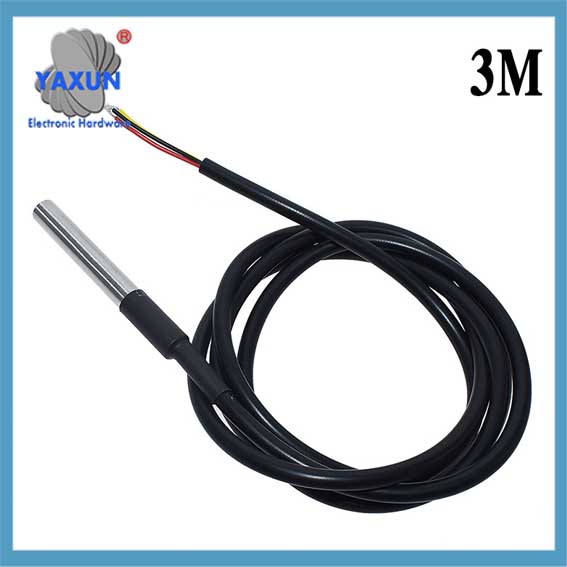 DS18B20 Czujnik temperatury -55 Do +125 Stopnie Celsjusza, Kompatybilny z Raspberry Pi |
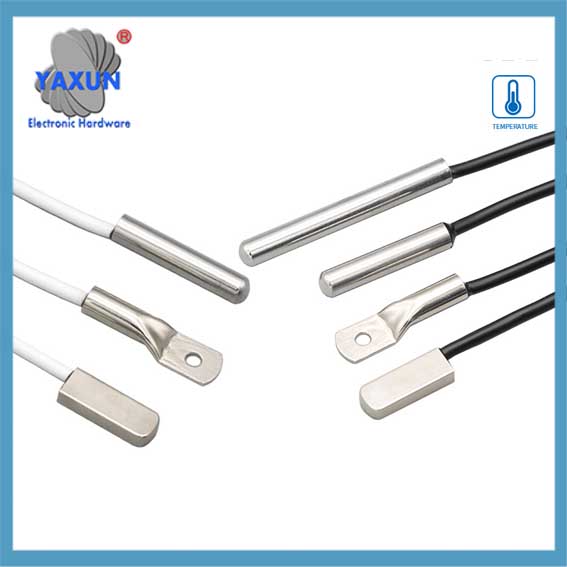 Cyfrowa sonda czujnika temperatury do montażu powierzchniowego DS18B20 |
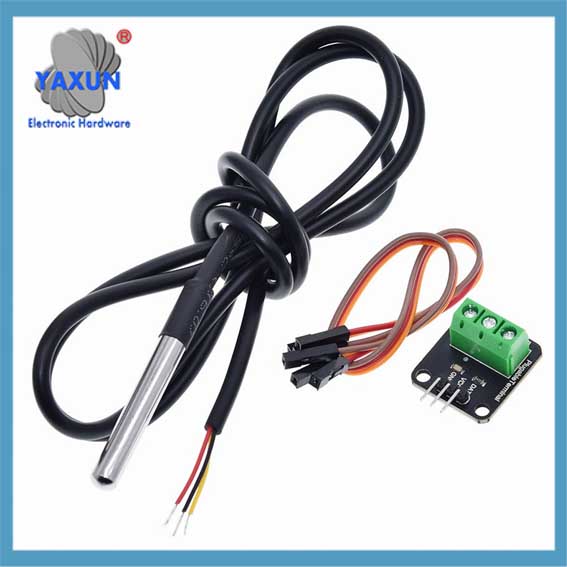 DS18B20 Czujnik temperatury Cyfrowa sonda termometru + Moduł adaptera terminala z zestawem przewodów |
1. Charakterystyka czujnika DS18B20
Czujnik DS18B20 odgrywa kluczową rolę w dziedzinie nowoczesnego monitorowania temperatury. Może mierzyć temperaturę z dużą dokładnością, a jego rozdzielczość można dostosować do potrzeb, aby uzyskać monitorowanie temperatury z różnym stopniem precyzji. Ponadto, mały rozmiar DS18B20 sprawia, że nadaje się do stosowania w środowiskach o ograniczonej przestrzeni, a jego łatwe w użyciu właściwości zmniejszają próg techniczny od początkujących do profesjonalistów.
Przed dalszym badaniem parametrów wydajności DS18B20, konieczne jest najpierw zrozumienie jego zasady działania. DS18B20 przesyła dane dotyczące temperatury za pomocą sygnałów cyfrowych, co zapewnia wygodę gromadzenia danych temperaturowych. W porównaniu z tradycyjnymi analogowymi czujnikami temperatury, czujniki cyfrowe, takie jak DS18B20, mogą zapewnić dokładniejsze odczyty i są mniej wrażliwe na szum podczas transmisji sygnału.
Aby w pełni wykorzystać te zalety DS18B20, musimy mieć głęboką wiedzę na temat jego parametrów wydajnościowych. Do parametrów tych należy zakres pomiaru temperatury, dokładność, rezolucja, i napięcie zasilania. Parametry te nie tylko określają, czy DS18B20 może spełnić potrzeby konkretnych aplikacji, ale także wpływają na wydajność i niezawodność całego systemu.
W tym rozdziale, przedstawimy szczegółowo parametry wydajności DS18B20, przeanalizuj jego zasadę działania, i odkrywaj jego zalety w różnych zastosowaniach. Przez te treści, czytelnicy zyskają głębsze zrozumienie czujników DS18B20 i położą solidne podstawy pod kolejne, bardziej złożone zastosowania i programowanie.
2. Szczegółowe wyjaśnienie 1-przewodowego protokołu komunikacji DS18B20
Powodem, dla którego czujniki DS18B20 są szeroko stosowane, jest głównie wynika z unikalnego protokołu komunikacji – 1-Protokół komunikacji przewodowej. Ten protokół upraszcza wymagania dotyczące połączeń sprzętowych i zapewnia wydajny sposób przesyłania danych. Ten rozdział głęboko przeanalizuje mechanizm działający i proces wymiany danych 1-linii protokołu komunikacji, aby położyć solidne podstawy do późniejszej praktyki programowania.
2.1 Podstawy 1-wire protokoły komunikacji
2.1.1 Cechy 1-przewodowego protokołu komunikacji:
Nazywany jest również protokół komunikacji DS18B20 1-Wire “pojedynczy autobus” technologia. Ma następujące funkcje: – Komunikacja z pojedynczym autobusem: Tylko jedna linia danych jest używana do dwukierunkowej transmisji danych, co znacznie zmniejsza złożoność okablowania w porównaniu z tradycyjną metodą komunikacji czujników z wieloma przewodami. – Połączenie wielu urządzeń: Obsługuje łączenie wielu urządzeń w jednej magistrali danych, oraz identyfikuje i komunikuje się za pomocą kodów identyfikacji urządzeń. – Niskie zużycie energii: Podczas komunikacji, Urządzenie może znajdować się w stanie rezerwowym o niskiej mocy, gdy nie uczestniczy w komunikacji. – Wysoka precyzja: Z krótszym czasem transmisji danych, może zmniejszyć zakłócenia zewnętrzne i poprawić dokładność danych.
2.1.2 Format danych i analiza czasu komunikacji 1-wire
Format danych 1-przewodowego protokołu komunikacji jest zgodny z określoną regułą czasową. Obejmuje czas inicjalizacji, Napisz czas i przeczytaj czas:
Czas inicjalizacji: Host najpierw rozpoczyna czas wykrywania obecności (Puls obecności) Pociągając autobus przez pewien czas, a czujnik następnie wysyła impuls obecności w odpowiedzi.
Napisz czas: Kiedy host wyśle czas zapisu, Najpierw zatrzymuje autobus na około 1-15 Microsekunds, Następnie uwalnia autobus, a czujnik wjeżdża z autobusu 60-120 Mikrosekundy do odpowiedzi.
Przeczytaj czas: Host powiadamia czujnik o wysyłaniu danych poprzez pobranie autobusu i zwalniając, a czujnik wyprowadzi bit danych w magistrecie po pewnym opóźnieniu.
3. Metoda podłączenia sprzętu termometru
Połączenie sprzętu jest pierwszym i najważniejszym krokiem w budowie termometru cyfrowego. Prawidłowe połączenie czujnika DS18B20 z mikrokontrolerem zapewni dokładną transmisję danych i stworzy solidną podstawę do dalszego programowania oprogramowania i przetwarzania danych. W tym rozdziale szczegółowo zostaną przedstawione zasady projektowania interfejsu pomiędzy DS18B20 a mikrokontrolerem oraz konkretne etapy łączenia obwodów, i obejmują odpowiednią treść dotyczącą zasilania i kondycjonowania sygnału.
3.1 Interfejs pomiędzy DS18B20 a mikrokontrolerem
3.1.1 Zasady projektowania obwodów interfejsu
Projekt obwodu interfejsu DS18B20 musi być zgodny z kilkoma podstawowymi zasadami, aby zapewnić stabilną i wydajną pracę urządzenia:
Stabilne zasilanie: DS18B20 może uzyskać moc z linii danych “DQ” (zwany “pasożytniczy tryb zasilania”), lub może być niezależnie zasilany z zewnętrznego zasilacza. Niezależnie od tego, jaką metodę zastosujemy, zasilanie musi być stabilne, aby zapobiec błędom transmisji danych spowodowanym wahaniami zasilania.
Integralność sygnału: Ponieważ DS18B20 przesyła dane pojedynczą linią, Integralność sygnału jest szczególnie istotna. Należy wziąć pod uwagę zdolność sygnału do przeciwdziałania zakłóceniom i dopasowanie właściwości elektrycznych sygnału.
Ochrona obwodu: Zabezpieczenie nadprądowe i wyładowania elektrostatyczne (ESD) W projekcie obwodu należy uwzględnić środki zabezpieczające, aby uniknąć uszkodzenia czujnika lub mikrokontrolera.
3.1.2 Konkretne kroki dotyczące podłączenia obwodu
Podłączenie DS18B20 do mikrokontrolera zwykle przebiega w następujący sposób:
Połączenie zasilania: Podłącz pin VDD DS18B20 do źródła zasilania 3,3 V lub 5 V (w zależności od poziomu napięcia mikrokontrolera), i pin GND do linii masy.
Połączenie linią danych: Pin DQ jest podłączony do cyfrowego pinu I/O mikrokontrolera. W celu zapewnienia stabilności transmisji danych, pomiędzy linią danych a zasilaczem można dodać rezystor podciągający, o typowej wartości od 4,7 kΩ do 10 kΩ.
Resetowanie i przetwarzanie pinów impulsu obecności: Normalnie, pin resetowania (RST) i pin impulsu obecności (PAR) DS18B20 nie muszą być podłączane zewnętrznie, są to sygnały używane wewnętrznie.
W tej sekcji, zaprojektowaliśmy podstawowy obwód, poprzez który można podłączyć czujnik temperatury DS18B20 do mikrokontrolera. Poniżej znajduje się przykładowy schemat obwodu oparty na Arduino Uno i odpowiadający mu opis:
schemat blokowy LR
DS18B20 — |VDD| 5V
DS18B20 — |GND| GND
DS18B20 — |DQ| 2
DQ — |Podciąganie| 5V
Wśród nich, DS18B20 reprezentuje cyfrowy czujnik temperatury, 5V to moc wyjściowa mikrokontrolera, GND to przewód uziemiający, I 2 reprezentuje numer pinu Arduino. 2, który służy do transmisji danych. Połączenie pomiędzy DQ i 5V reprezentuje rezystor podciągający.
3.2 Zasilanie i kondycjonowanie sygnału
3.2.1 Wybór sposobu zasilania
DS18B20 zapewnia dwie metody zasilania:
Tryb mocy pasożytniczej: W tym trybie, linia danych (DQ) może nie tylko przesyłać dane, ale także zasilaj DS18B20. W tej chwili, napięcie wysokiego poziomu na linii danych powinno wynosić co najmniej 3,0 V, aby zapewnić wystarczający prąd zasilania. Ten tryb jest zwykle używany, gdy długość magistrali jest krótka, a transmisja danych nie jest zbyt częsta.
Tryb zasilania zewnętrznego: W tym trybie, DS18B20 posiada niezależne wejście zasilania VDD. Zasilanie za pomocą zewnętrznego zasilacza może zwiększyć siłę sygnału czujnika i poprawić zdolność przeciwzakłóceniową, który jest odpowiedni do transmisji na duże odległości lub częstej transmisji danych.
3.2.2 Filtracja i stabilizacja sygnału
Aby zapewnić stabilność sygnału i dokładny odczyt danych, sygnał wymaga odpowiedniej filtracji i stabilizacji:
Rezystor podciągający: Rezystor podciągający jest dodawany pomiędzy linią danych a zasilaczem, aby zapewnić, że linia danych znajduje się w stanie wysokiego poziomu w stanie bezczynności.
Obwód eliminujący jitter: W celu wyeliminowania błędnych odczytów spowodowanych zakłóceniami linii lub chwilowymi wahaniami napięcia, sygnał może zostać programowo pozbawiony jittera po stronie mikrokontrolera.
Ochrona ESD: Elementy zabezpieczające ESD (takie jak diody TVS) dodawane są do portów czujników i mikrokontrolerów, aby zapobiec uszkodzeniom spowodowanym wyładowaniami elektrostatycznymi.
W tej sekcji w formie tabeli szczegółowo omówiono czynniki, które należy wziąć pod uwagę przy wyborze zasilania i kondycjonowania sygnału:
| Projekt | Tryb mocy pasożytniczej | Tryb zasilania zewnętrznego | Opis | | — | — | — | — | | Obowiązujące scenariusze | Krótkie linie, rzadkie dane | Długie linie, częste dane | Wybierz zgodnie z rzeczywistymi scenariuszami zastosowań | | Stabilność zasilania | Niżej | Wyższy | W przypadku długich linii lub wysokich częstotliwości zalecane jest zasilanie zewnętrzne | | Koszt | Niżej | Wyższy | Zewnętrzny zasilacz wymaga dodatkowych elementów zarządzających energią | | Ochrona przed zakłóceniami | Słabszy | Silniejszy | Zewnętrzny zasilacz jest bardziej odpowiedni dla środowisk o wysokich zakłóceniach |
Powyższe metody połączenia i strategie przetwarzania sygnału mogą skutecznie zintegrować czujnik temperatury DS18B20 z dowolnym systemem mikrokontrolera. W następnym rozdziale przedstawię, jak używać języka C do:
Praktyka programowania funkcjonalnego DS18B20:
4. Termometr cyfrowy DS18B20 Programowanie w języku C
4.1 Przygotowanie podstaw programistycznych i środowiska
4.1.1 Pomysły na projekt programu i konstrukcja frameworka
Przed przystąpieniem do pisania programu w języku C termometru cyfrowego DS18B20, najpierw musisz ustalić podstawowe zasady projektowania programu. Czujnik DS18B20 komunikuje się z mikrokontrolerem poprzez protokół komunikacyjny 1-wire. Dlatego, głównym zadaniem programu jest realizacja powiązanych operacji protokołu komunikacyjnego 1-wire, włączając inicjalizację DS18B20, wysyłanie instrukcji, odczyt danych o temperaturze, oraz konwertowanie i wyświetlanie odczytanych danych.
Ramy programu są z grubsza podzielone na następujące części:
Inicjalizacja: Zainicjuj mikrokontroler i czujnik DS18B20.
Główna pętla: Zawiera pętlę, która w sposób ciągły odczytuje dane z czujnika.
1-biblioteka funkcji komunikacji przewodowej: Zawiera funkcje umożliwiające realizację protokołu komunikacji jednoprzewodowej.
Przetwarzanie danych: Konwertuj surowe dane zwracane przez czujnik na czytelne wartości temperatury.
Wyświetl wyjście: Wyświetl przetworzone dane dotyczące temperatury na ekranie LCD lub wyślij je do komputera poprzez port szeregowy.
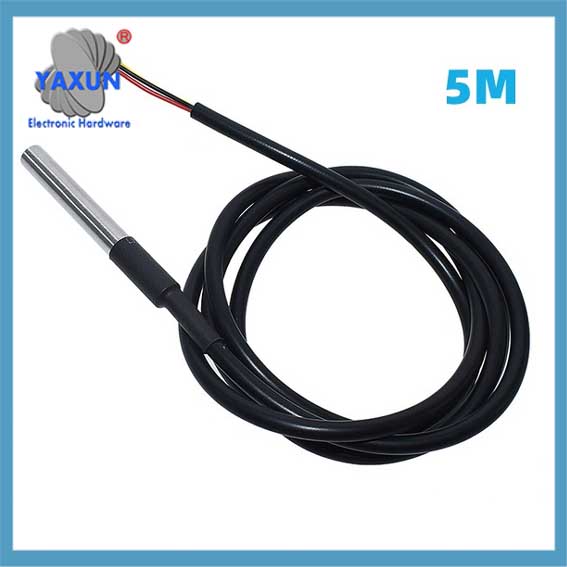 Wodoodporna sonda temperatury DS18b20 ze stali nierdzewnej 1-Wire 1, 2, 5 metrów |
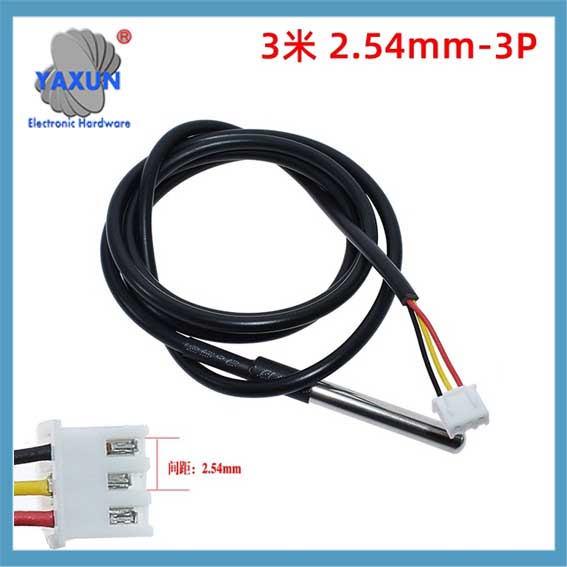 DS18B20 Cyfrowy czujnik temperatury 1-Wire |
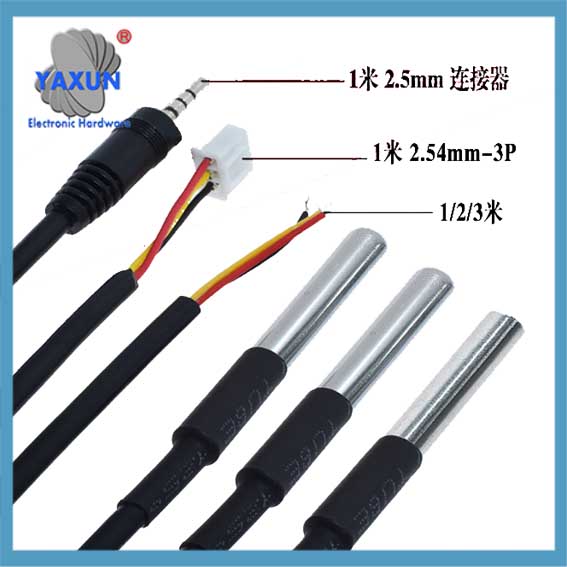 Zestaw modułu czujnika temperatury DS18B20 z 1 Wodoodporna cyfrowa sonda ze stali nierdzewnej m-3,2 ft |
4.1.2 Budowa i konfiguracja środowiska deweloperskiego
Do programowania i rozwijania termometru cyfrowego DS18B20, należy przygotować środowisko programistyczne i odpowiednio je skonfigurować. Poniżej przedstawiono podstawowe kroki rozwoju:
Wybierz środowisko programistyczne: Wybierz odpowiednie zintegrowane środowisko programistyczne (IDE) w zależności od typu mikrokontrolera, takich jak rozwój oparty na mikrokontrolerze serii ARM Cortex-M. Możesz użyć Keila MDK lub STM32CubeIDE.
Skonfiguruj kompilator: Zgodnie z zastosowanym IDE, skonfiguruj kompilator, aby upewnić się, że kod języka C może zostać poprawnie skompilowany.
Zbuduj płytkę rozwojową sprzętu: Wybierz odpowiednią płytkę rozwojową mikrokontrolera, na przykład w oparciu o STM32, ESP32, itp.
Podłącz płytkę rozwojową: Podłącz czujnik DS18B20 do określonego pinu mikrokontrolera poprzez protokół komunikacyjny 1-wire.
Napisz kod: Utwórz nowy projekt w języku C w środowisku IDE i rozpocznij pisanie kodu programu.
Kompiluj i debuguj: Użyj narzędzia IDE, aby skompilować kod i uruchomić go na płycie rozwojowej w celu debugowania.
#włączać <stdio.h>
// Deklaracja biblioteki funkcji komunikacji pierwszej linii DS18B20
nieważne DS18B20_Init();
nieważne DS18B20_Reset();
unieważnij DS18B20_WriteByte(bez znaku znak danych);
unsigned char DS18B20_ReadByte();
int DS18B20_ReadTemperature();
int główny() {
// Zainicjuj czujnik DS18B20
DS18B20_Ciepło();
// Główna pętla
chwila(1) {
// Odczytaj wartość temperatury
temperatura int = DS18B20_ReadTemperature();
// Wartość temperatury wyjściowej do portu szeregowego lub innego urządzenia wyświetlającego
drukuj(“Aktualna temperatura: %d\n”, temperatura);
}
powrót 0;
}
4.2 Implementacja programu odczytu temperatury DS18B20
4.2.1 Budowa biblioteki funkcji komunikacji jednoprzewodowej
Aby zrealizować odczyt temperatury DS18B20, najpierw musisz zbudować bibliotekę funkcji komunikacji jednoprzewodowej. Poniżej przedstawiono metody realizacji kilku kluczowych funkcji:
DS18B20_Ciepło(): Zainicjuj taktowanie komunikacji jednoprzewodowej.
DS18B20_Reset(): Zresetuj czujnik i zmierz jego puls.
DS18B20_WriteByte(bez znaku znak danych): Zapisz bajt danych do czujnika.
DS18B20_ReadByte(): Odczytaj bajt danych z czujnika.
DS18B20_ReadTemperature(): Odczytaj temperaturę i przelicz ją.
Implementacja biblioteki funkcji komunikacji jednoprzewodowej DS18B20 jest dość skomplikowana, ponieważ wymaga precyzyjnej kontroli zmian poziomu pinów, aby zachować zgodność z protokołem komunikacji jednoprzewodowej. Poniżej znajduje się przykład implementacji funkcji:
nieważne DS18B20_Reset() {
// Sekwencja resetowania komunikacji jednoliniowej, włączając w to ściąganie linii danych, opóźnienie, wypuszczenie autobusu, i wykrywanie impulsu obecności
// …
}
Celem tej funkcji jest wysłanie impulsu resetującego do DS18B20. Po pomyślnym zresetowaniu, DS18B20 zwróci impuls obecności.
4.2.2 Implementacja algorytmu odczytu temperatury
Odczyt wartości temperatury czujnika DS18B20 jest procesem bardziej skomplikowanym, ponieważ konieczne jest przesłanie do czujnika określonych instrukcji w określonym czasie i prawidłowe odczytanie zwróconych danych. Algorytm odczytu wartości temperatury jest następujący:
Zresetuj czujnik.
Wyślij “statek RZYM” rozkaz (0xCC).
Wyślij “przelicz temperaturę” rozkaz (0x44).
Poczekaj na zakończenie konwersji.
Wyślij “czytaj rejestr” rozkaz (0xBE).
Odczytaj dwa bajty danych o temperaturze.
Poniższy kod pokazuje, jak odczytać wartość temperatury DS18B20:
int DS18B20_ReadTemperature() {
unsigned char temp_low, temp_wysoka;
bez znaku temp. int;
// Zresetuj czujnik i pomiń instrukcje ROM
DS18B20_Reset();
DS18B20_WriteByte(0xCC); // Pomiń polecenia ROM
// Wyślij polecenie temperatury konwersji
DS18B20_WriteByte(0x44);
// Poczekaj na zakończenie konwersji. Tutaj musisz poczekać zgodnie z czasem konwersji DS18B20
// …
// Zresetuj czujnik i odczytaj dane dotyczące temperatury
DS18B20_Reset();
DS18B20_WriteByte(0xCC); // Pomiń polecenia ROM
DS18B20_WriteByte(0xBE); // Przeczytaj polecenie rejestru
// Odczytaj dwa bajty danych
temp_low = DS18B20_ReadByte();
temp_high = DS18B20_ReadByte();
// Połącz dwa bajty danych w 16-bitową liczbę całkowitą
temperatura = (temp_wysoka << 8) | temp_niska;
// Zwróć wartość temperatury, konwersja odpowiednio w oparciu o rozdzielczość DS18B20
temperatura powrotu;
}
4.2.3 Debugowanie programów i obsługa wyjątków
Podczas pisania programu odczytującego DS18B20, debugowanie programu i obsługa wyjątków są bardzo ważne. Podczas debugowania, może być konieczne użycie asystenta debugowania portu szeregowego, aby sprawdzić, czy wartość temperatury wyjściowej jest prawidłowa, lub użyj analizatora logicznego do monitorowania taktowania sygnału komunikacji pierwszej linii. Obsługa wyjątków musi uwzględniać awarie sprzętu, błędy komunikacyjne, i nieprawidłowe odpowiedzi DS18B20.
Poniżej przedstawiono niektóre strategie debugowania i obsługi wyjątków:
Weryfikacja danych: Po każdym odczycie danych, użyj sumy kontrolnej lub bitu kontrolnego, aby potwierdzić poprawność danych.
Przechwytywanie wyjątków: Dodaj mechanizm przechwytywania wyjątków do programu, takie jak mechanizm ponawiania próby przekroczenia limitu czasu, zresetuj czujnik, itp.
Informacje o debugowaniu: Dodaj do programu wystarczającą ilość danych wyjściowych debugowania, aby pomóc zlokalizować problem.
int główny() {
// Zainicjuj czujnik DS18B20
DS18B20_Ciepło();
// Główna pętla
chwila(1) {
temperatura wewnętrzna;
// Odczytaj temperaturę i sprawdź błędy
temperatura = DS18B20_ReadTemperature();
Jeśli (temperatura < 0) {
drukuj(“Błąd odczytu temperatury!\N”);
// Możesz wybrać ponowienie próby lub inne mechanizmy obsługi błędów
} w przeciwnym razie {
drukuj(“Aktualna temperatura: %d\n”, temperatura);
}
}
powrót 0;
}
W tym rozdziale przedstawiono podstawy programowania w języku C i przygotowanie środowiska termometru cyfrowego DS18B20, a także wdrożenie programu odczytu temperatury, i podkreśla znaczenie debugowania programów i obsługi wyjątków. Poprzez wprowadzenie tego rozdziału, czytelnicy powinni być w stanie zbudować środowisko programistyczne, zrozumieć znaczenie biblioteki funkcji komunikacyjnych pierwszej linii, i napisz podstawowy program odczytujący temperaturę. W kolejnych rozdziałach szczegółowo omówimy budowę i wykorzystanie środowiska symulacyjnego Proteus, zapewnienie metody badania symulacyjnego dla rzeczywistego montażu sprzętu.
5. Diagram symulacyjny Proteusa i analiza wyników symulacji
5.1 Budowa środowiska symulacyjnego Proteus
5.1.1 Podstawowa obsługa programu Proteus
Przed przystąpieniem do budowy modelu symulacyjnego termometru cyfrowego DS18B20, najpierw musisz zrozumieć i opanować podstawową obsługę oprogramowania Proteus. Proteus to potężne oprogramowanie do symulacji obwodów elektronicznych, które może nie tylko projektować schematy obwodów, ale także projektować układy obwodów PCB i zapewniać funkcje symulacyjne. Oto kilka kluczowych kroków, które pomogą Ci rozpocząć pracę z Proteusem:
Otwórz oprogramowanie Proteus i utwórz nowy projekt.
Wyszukaj i wybierz wymagane komponenty w bibliotece komponentów, takie jak czujniki DS18B20, mikrokontrolery, zasilacze, przewody łączące, itp.
Przeciągnij wybrane komponenty na obszar projektu i użyj myszki, aby je umieścić i rozmieścić.
Za pomocą narzędzia do okablowania połącz styki każdego elementu, aby utworzyć kompletny obwód.
Kliknij dwukrotnie komponent lub przewód, aby zmodyfikować jego właściwości, takie jak wartość rezystancji, napięcie zasilania, itp.
Upewnij się, że wszystkie komponenty są prawidłowo podłączone i sprawdź, czy nie występują błędy lub pominięcia.
5.1.2 Utwórz projekt symulacyjny DS18B20
Etapy tworzenia projektu symulacyjnego dla termometru cyfrowego DS18B20 są następujące:
Uruchom Proteusa i wybierz “Nowy projekt” aby stworzyć nowy projekt.
Po ustaleniu nazwy i lokalizacji projektu, trzask “Następny”.
Wybierz szablon projektu, jak na przykład “Oparty na mikroprocesorze”, i kliknij “Następny”.
w “Elementy projektu” patka, sprawdzać “Dołącz komponenty domyślne” i wybierz mikrokontroler (takie jak PIC, AVR, itp.) i czujnik DS18B20.
Trzask “Skończyć” aby dokończyć tworzenie projektu.
Następny, utwórz schemat obwodu:
Wybierz “WYBIERZ URZĄDZENIE” narzędzie, znajdź i wybierz mikrokontroler i czujnik DS18B20 w bibliotece komponentów.
Skorzystaj z “UMIEŚĆ URZĄDZENIE” narzędzie umożliwiające umieszczenie wybranego komponentu w obszarze projektowym.
Skorzystaj z “DRUT” narzędzie do podłączenia mikrokontrolera i odpowiednich pinów czujnika DS18B20.
Po zakończeniu połączenia, użyj “TEKST” narzędzie do dodawania adnotacji do schematu obwodu w celu łatwego zrozumienia i modyfikacji.
5.2 Test symulacyjny i analiza danych
5.2.1 Ustaw parametry i warunki symulacji
Przed rozpoczęciem symulacji, należy ustawić parametry i warunki przebiegu symulacji:
Kliknij dwukrotnie element mikrokontrolera, aby przejść do interfejsu ustawień właściwości.
Wybierz wcześniej zapisaną ścieżkę pliku programu pod adresem “Plik programu”.
Ustaw parametry zasilania tak, aby zarówno mikrokontroler, jak i czujnik DS18B20 miały prawidłowe napięcie zasilania.
Następny, ustawić parametry czasowe symulacji:
W panelu sterowania symulacją, wybierać “Ustawienia globalne”.
Dostosuj prędkość symulacji i maksymalny czas symulacji.
Ustaw odpowiednie punkty przerwania, aby analizować dane podczas procesu symulacji.
5.2.2 Symuluj i czytaj dane dotyczące temperatury
Uruchom symulację i symuluj dane dotyczące temperatury:
Kliknij “Grać” w panelu sterowania symulacją, aby rozpocząć symulację.
Skorzystaj z “ODPLUSKWIĆ” narzędzie do przeglądania stanu działania programu i wartości zmiennych.
Symuluj czujnik DS18B20, aby odczytać wartość temperatury, co zwykle osiąga się poprzez modyfikację wirtualnego termometru w środowisku symulacyjnym.
Aby odczytać dane dotyczące temperatury w symulacji, możesz zapoznać się z poniższymi krokami:
Znajdź ustawienia symulacji temperatury we właściwościach komponentu DS18B20.
Zmodyfikuj wartość temperatury, aby przetestować reakcję systemu w różnych warunkach temperaturowych.
Obserwuj, jak program mikrokontrolera przetwarza dane dotyczące temperatury.
5.2.3 Analiza wyników i rozwiązywanie problemów
Przeanalizuj wyniki symulacji i potwierdź działanie termometru:
Monitoruj dane w oknie wyjściowym, aby sprawdzić, czy odczyt temperatury jest dokładny.
Użyj narzędzia analizatora logicznego, aby monitorować, czy proces przesyłania danych przebiega prawidłowo.
Sprawdź, czy nie występują nieprawidłowe sygnały lub niestabilne wyjścia.
Wykonaj diagnostykę usterek i debugowanie:
Jeśli odczyt temperatury jest niedokładny lub wystąpił błąd, sprawdź metodę połączenia i konfigurację DS18B20.
Przeanalizuj kod programu, aby upewnić się, że algorytmy komunikacji pierwszej linii i konwersji danych są poprawnie zaimplementowane.
Skorzystaj z “Zatrzymywać się” funkcja oprogramowania symulacyjnego umożliwiająca wstrzymanie symulacji i obserwację aktualnego stanu systemu.